
亲爱的Mac用户们,你是否曾在浏览网页时,无意间发现了一个让人心动的视频,却因为种种原因无法直接下载呢?别急,今天就来教你如何在Mac上轻松下载视频,让你的精彩瞬间不再错过!
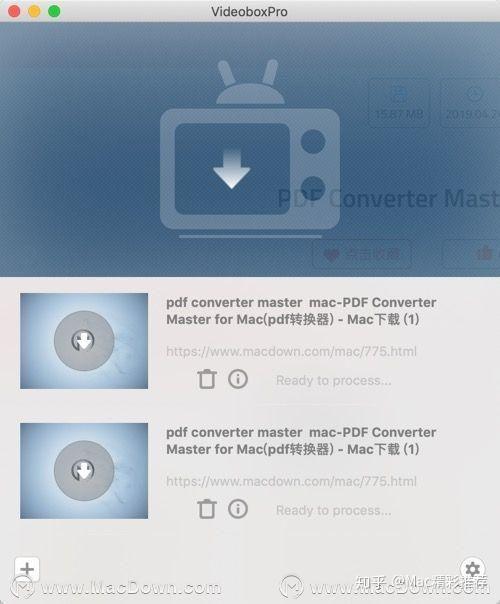
1. 选择合适的插件:在Mac的App Store中,有许多浏览器插件可以帮助你下载视频。比如“Video Downloader”和“Flash Video Downloader”等。你可以根据自己的需求选择合适的插件。
2. 安装插件:打开浏览器,进入App Store搜索你选择的插件,点击“获取”并按照提示完成安装。
3. 下载视频:打开含有视频的网页,点击视频播放按钮,插件会自动识别视频并显示下载选项。点击“下载”即可将视频保存到你的Mac上。
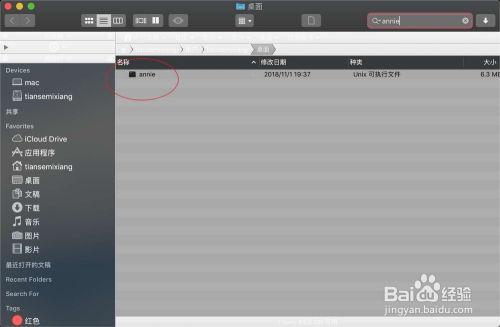
1. 下载工具推荐:除了浏览器插件,还有一些独立的下载工具可以帮助你下载视频。例如“iTube Studio”和“4K Video Downloader”等。
2. 安装下载工具:在官方网站下载并安装你选择的下载工具。
3. 下载视频:打开下载工具,复制视频的链接,粘贴到工具的搜索框中。工具会自动识别视频并显示下载选项。选择合适的分辨率和格式,点击“下载”即可。
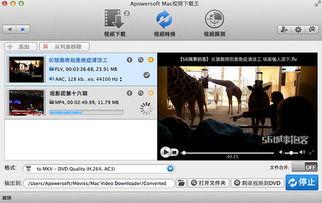
1. 选择在线下载网站:在互联网上,有许多在线视频下载网站可以帮助你下载视频。例如“SaveFrom.net”和“Y2Mate.com”等。
2. 复制视频打开含有视频的网页,复制视频的链接。
3. 粘贴打开你选择的在线下载网站,将复制的链接粘贴到网站的搜索框中。
4. 下载视频:网站会自动识别视频并显示下载选项。选择合适的分辨率和格式,点击“下载”即可。
1. 安装命令行工具:在Mac上,你可以使用命令行工具“youtube-dl”下载视频。首先,打开终端,输入以下命令安装:
```
brew install youtube-dl
```
```
youtube-dl [视频链接]
```
其中,[视频链接]是你想要下载的视频链接。命令执行后,视频会自动下载到你的Mac上。
1. 版权问题:在下载视频时,请确保视频的版权属于你,或者你有权下载和使用。
2. 病毒风险:在下载插件或工具时,请确保来源可靠,以免感染病毒。
3. 隐私保护:在使用在线下载网站时,请注意保护你的隐私,避免泄露个人信息。
通过以上方法,你可以在Mac上轻松下载视频,让你的生活更加丰富多彩。快来试试吧!